🔧 誰でもできる!カンタン連携手順
すでにメールアドレスで登録している方も、以下の手順で今お使いの外部アカウントに紐付けることができます。
ログインする
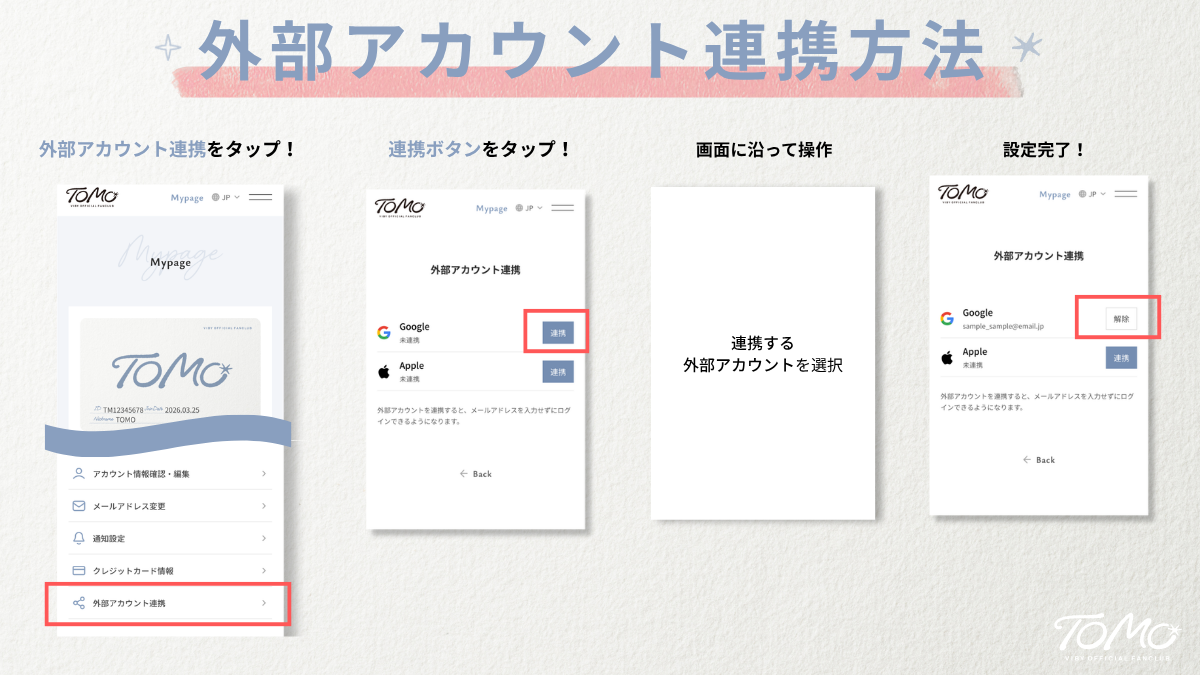
まずは一度、いつも通りメールアドレスを使ってログインしてください。「外部アカウント連携」を開く
Mypageから「外部アカウント連携」のページを開きます。連携したいサービスの「連携」ボタンをタップ
連携したいアカウントの右側にある、青色の「連携」ボタンをタップします。アカウントを選択して情報を紐付け
画面の表示に沿って進み、連携したいあなたのアカウントと連携してください。
※この操作で、TOMOのアカウントと、選択したGoogle/Appleのアカウントが紐付けされます。「連携完了」を確認して終了!
TOMOの画面に戻ります。 先ほど「連携」だったボタンが、白色の「解除」という表示に変わっていれば、連携はバッチリ完了です!
連携設定が終わったら、次回のログインからはメールの認証は必要ありません。
外部アカウントを使用したログインステップはこちら!
連携した外部アカウントでログイン
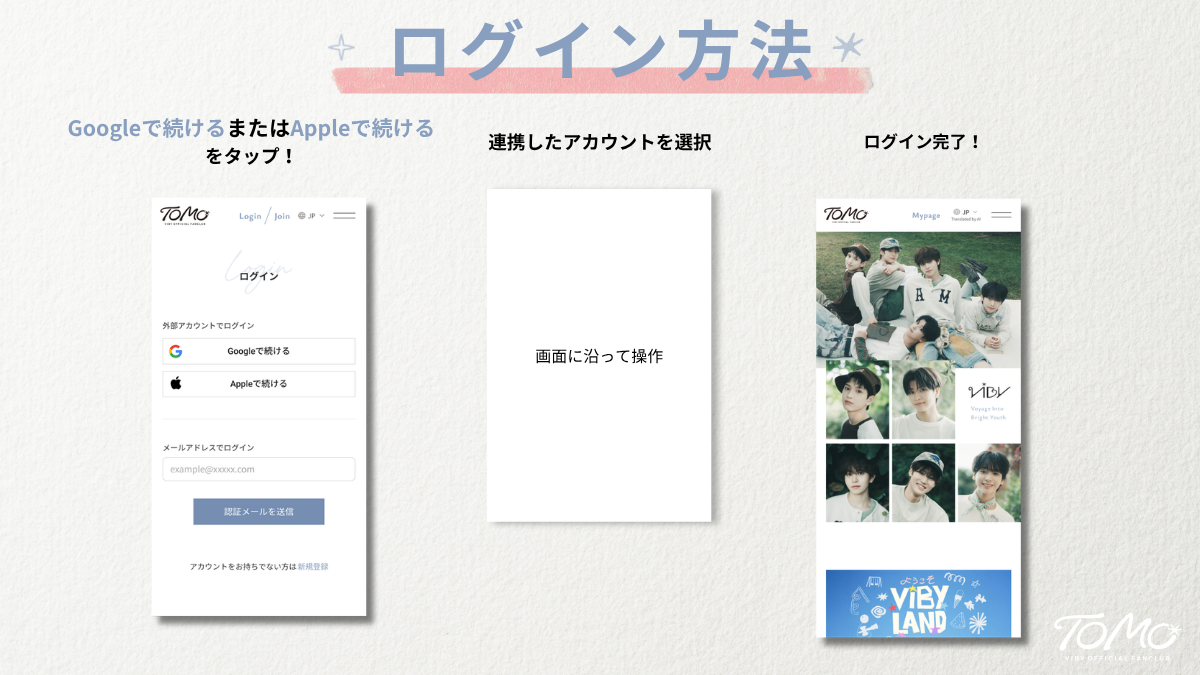
ログイン画面にある「Googleで続ける」または「Appleで続ける」をタップあなたのアカウントを選択する
「アカウントを選択してください」と表示されたら、先ほど連携したアカウントをタップします。ログイン完了!
メール認証を挟まずTOMOにログインが完了します!